Configuration et déploiement d'un navigateur par défaut pour Application métier
Noa Ollier — Période : Du 05/01/26 au 30/01/26
1. Objectifs et Enjeux
L'objectif était de rétablir la fonctionnalité de géocodage au sein de l'ERP Copilote, utilisé par Cerreco (filiale d'OLGA). L'enjeu était d'assurer la compatibilité entre l'application et les services API de Google Maps, essentiels pour la localisation des fournisseurs et clients.
2. Contexte : Obsolescence d'Internet Explorer et dysfonctionnement de l'API
Le problème provenait du fait que Copilote ouvrait ses liens API via le navigateur par défaut du serveur RDS.
Le constat : Internet Explorer s'ouvrait par défaut. Or, Google Maps a déprécié ce navigateur, affichant un message d'erreur demandant une mise à jour et bloquant l'affichage de la localisation.
La demande : Les utilisateurs ont sollicité la DSI pour passer sur un navigateur moderne (Google Chrome ou Microsoft Edge) afin de retrouver l'usage des cartes.


2. Méthodologie : Comprendre l'infrastructure RemoteApp et RDS
Avant de déployer la solution, il est essentiel de comprendre l'environnement technique dans lequel travaillent les utilisateurs de Cerreco :
- L'ERP Copilote : C'est l'outil de gestion principal (ERP) utilisé par la filiale. Il centralise toutes les données : fiches fournisseurs, commandes et logistique.
- Le serveur RDS (Remote Desktop Services) : Au lieu d'installer Copilote sur chaque PC individuellement, l'application est hébergée sur deux serveurs centraux (serveurs RDS). Cela permet une gestion simplifiée des mises à jour et une meilleure sécurité des données.
- Le Connection Broker : C'est l'élément qui gère les connexions. Il répartit les utilisateurs entre les serveurs et surtout, il permet aux utilisateurs de retrouver leur session intacte s'ils ont été déconnectés.
- La technologie RemoteApp : C'est la manière dont Copilote est diffusé aux utilisateurs. Pour l'employé, l'application s'affiche dans une fenêtre sur son bureau comme si elle était installée localement, mais en réalité, elle s'exécute sur le serveur distant.

Le Problème constaté : Lorsqu'on clique sur le bouton "Géocodage" dans Copilote pour localiser un fournisseur, le serveur RDS ouvrait automatiquement Internet Explorer par défaut. Comme ce navigateur est devenu obsolète, Google Maps refusait de s'afficher, bloquant ainsi le travail des utilisateurs.

3. Analyse technique et création de la solution
Pour corriger ce problème, j'ai dû forcer l'utilisation de Microsoft Edge à la place d'Internet Explorer.
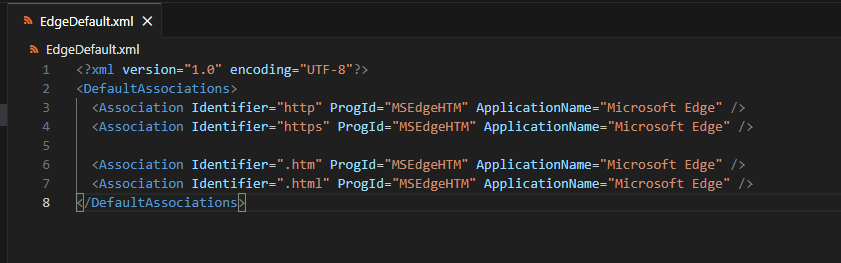
Le fichier de configuration XML : J'ai utilisé un script pour générer un fichier nommé EdgeDefault.xml. Ce fichier contient les "associations par défaut", c'est-à-dire les règles qui disent au système : "Pour ouvrir un lien internet (HTTP/HTTPS), utilise Microsoft Edge".
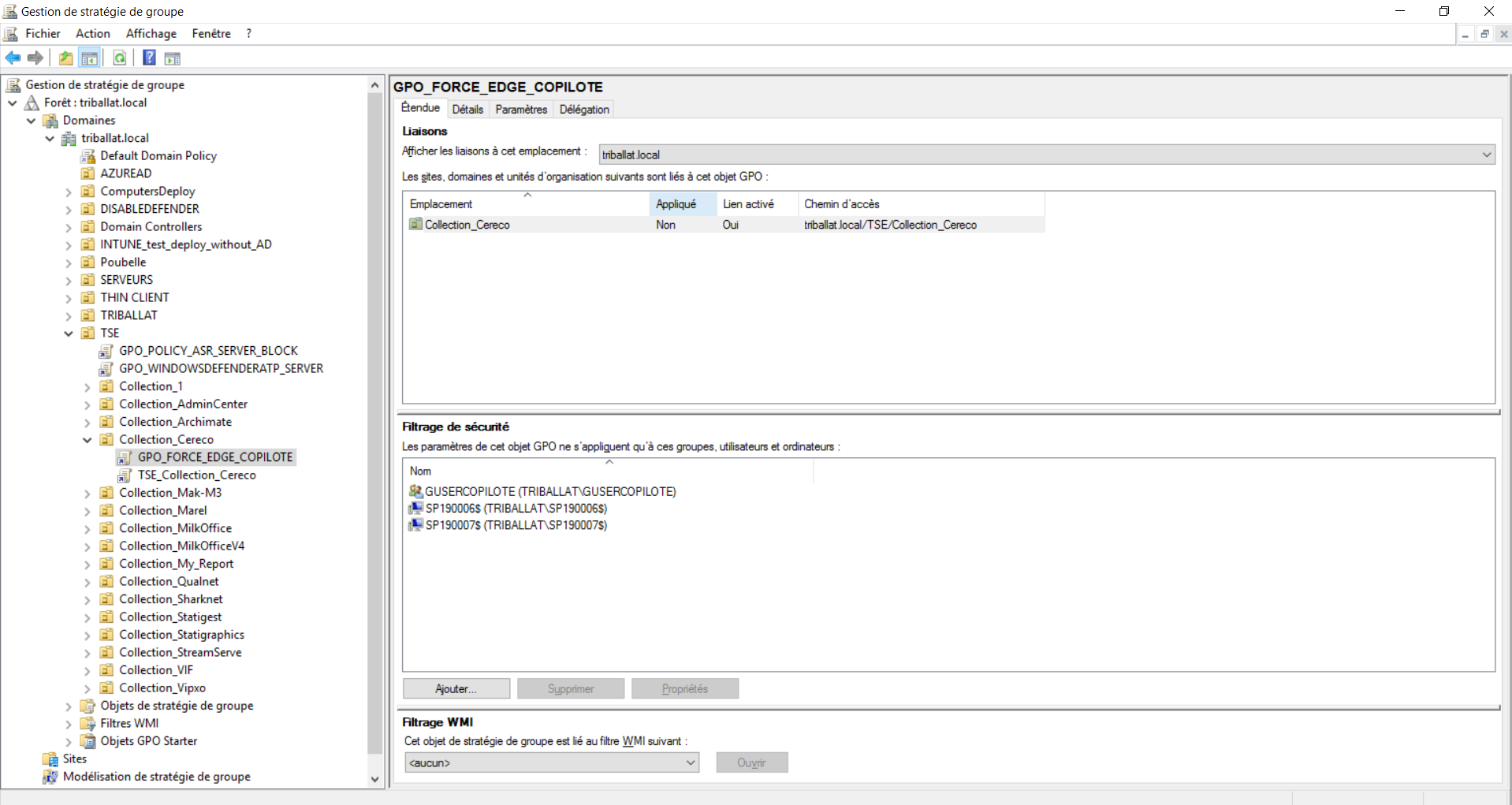
Le déploiement par GPO : J'ai créé une stratégie de groupe (GPO) intitulée "FORCE EDGE COPILOTE" sur le contrôleur de domaine.
- J'ai ciblé les deux serveurs RDS qui distribuent l'application.
- J'ai filtré la sécurité pour que cela s'applique au groupe "GuserCopilote", qui regroupe tous les utilisateurs ayant accès à l'application.
4. Mise en œuvre et automatisation (Le rôle du Broker et de la GPO)
Pour que le changement de navigateur soit efficace et transparent pour la cinquantaine d'utilisateurs de Cerreco, j'ai dû prendre en compte la gestion des sessions par le serveur.
Le défi du Broker RDS : Le Broker est le "chef d'orchestre" de l'infrastructure. Son rôle est de mémoriser l'état des sessions. Chez Cerreco, les utilisateurs ne ferment pas toujours leur session ; ils se déconnectent simplement, et le Broker garde leur session "enregistrée" (en attente) pour qu'ils retrouvent leur travail intact plus tard.
Le problème : Habituellement, une GPO d'association d'applications ne s'applique qu'à la création d'un nouveau profil (première connexion). Les sessions déjà gérées par le Broker n'auraient donc pas reçu la mise à jour.
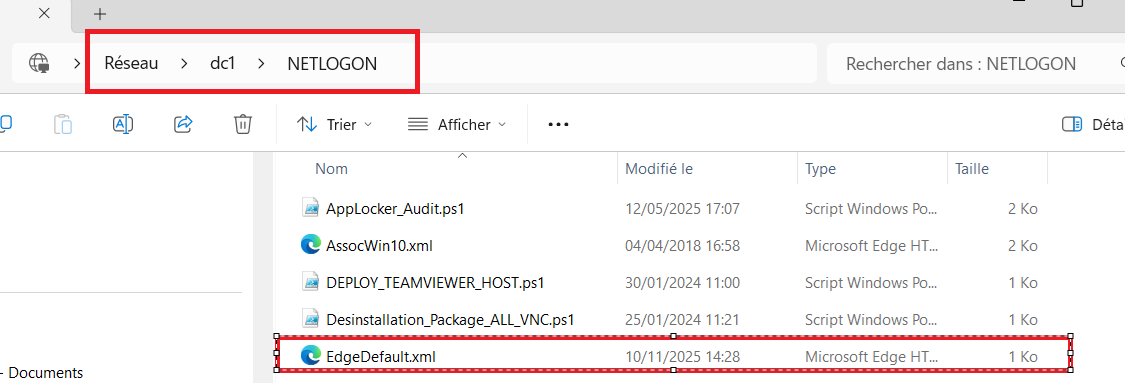
Stockage sur le NETLOGON : J'ai placé mon fichier de configuration EdgeDefault.xml dans le dossier \\Dc1\netlogon. C'est un emplacement stratégique et sécurisé car il est répliqué sur tous les contrôleurs de domaine et accessible en lecture seule pour tous les serveurs et PC au moment de la connexion.
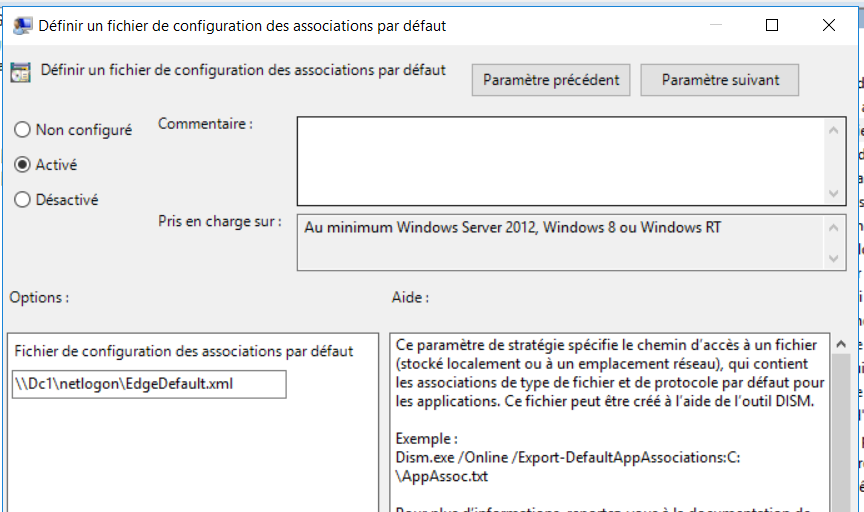
Configuration de la stratégie et forçage : Dans l'éditeur de gestion des GPO, j'ai activé l'option "Définir un fichier de configuration des associations par défaut".
Ma solution pour le Broker : Pour éviter de devoir redémarrer les serveurs ou de forcer la déconnexion de tout le monde, j'ai configuré la GPO pour qu'elle force l'écriture des nouvelles associations directement dans le registre Windows.
Résultat : Même pour les sessions qui étaient déjà enregistrées dans le Broker, le système a pris en compte Microsoft Edge dès que l'utilisateur a relancé son RemoteApp Copilote. Cela a permis une continuité de service totale sans aucune interruption de travail.
5. Validation et Résultat final
Une fois la GPO propagée et le forçage des registres effectué, j'ai procédé à une phase de test pour vérifier que la solution était bien prise en compte, même pour les utilisateurs déjà connectés au Broker.
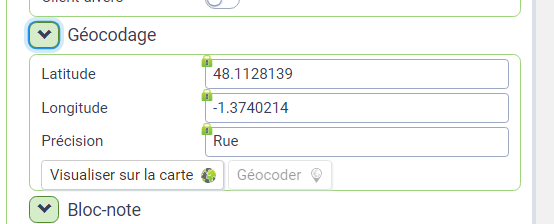
- L'action utilisateur : L'utilisateur ouvre sa session RemoteApp, accède à la fiche d'un fournisseur (comme ROTORPRINT) et clique sur le bouton "Visualiser sur la carte".
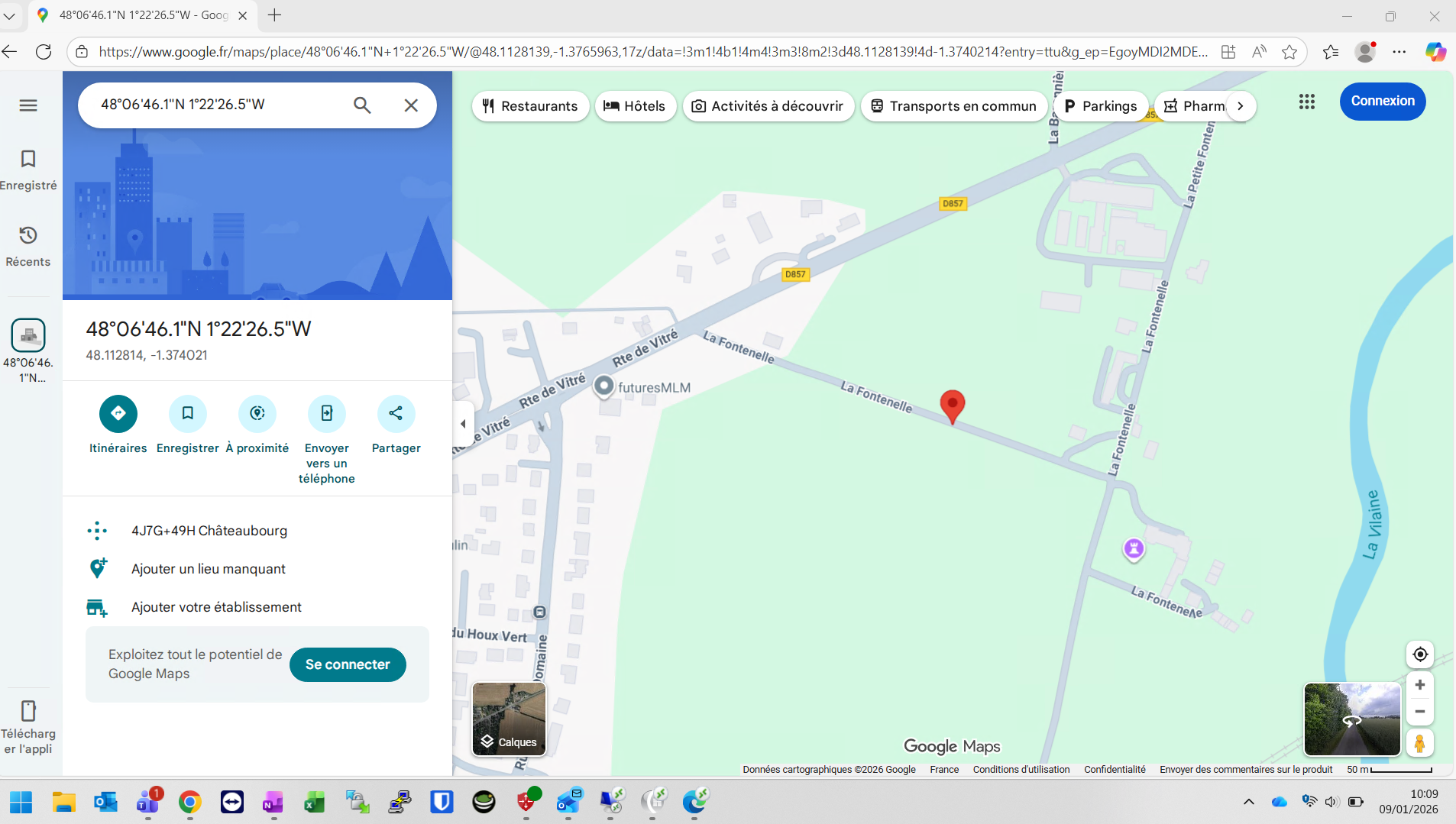
- Le résultat technique : Le système détecte immédiatement la nouvelle association. Au lieu d'ouvrir Internet Explorer, il lance Microsoft Edge.
- Le succès : La carte Google Maps s'affiche instantanément. L'API transmet les coordonnées de Latitude et Longitude sans erreur. L'utilisateur peut cliquer sur "Visualiser sur la carte" pour voir l'emplacement précis du tiers.
6. Conclusion de l'activité
Ce projet m'a permis de résoudre un blocage métier critique tout en maîtrisant les spécificités d'une infrastructure RDS. J'ai appris qu'une intervention réussie doit être invisible pour l'utilisateur : grâce à ma gestion du Broker, j'ai pu déployer la solution sans aucune coupure de service.
Désormais, tous les postes de Cerreco peuvent utiliser la fonction de géocodage normalement. L'accès à Google Maps est rétabli pour l'ensemble des sessions.


Justification des Compétences (BTS SIO)
Cette réalisation professionnelle valide les compétences suivantes : Répondre aux incidents (traitement de demandes concernant les applications métier / ERP) et Mettre à disposition un service (réalisation de tests d'intégration et d'acceptation post-déploiement).